Billing Reports auf EO-Lab
Die regelmäßige Überwachung der Cloud-Kosten hilft Ihnen, den Ressourcenverbrauch zu steuern und Ausgaben zu optimieren. Im EO-Lab Dashboard, unter Billing and Reporting → Billing Reports, können Sie Ihre Nutzung und Kosten auf zwei verschiedene Arten einsehen:
- Billing Reports nach Produkt
Finanzübersicht
Fasst zusammen, welche Art von Diensten genutzt wurde.
- Billing Reports nach Ressource
Technische Aufschlüsselung
Erklärt, welche konkreten Instanzen die Ressourcen verbraucht haben.
Beide Berichte basieren auf denselben zugrunde liegenden Daten, unterscheiden sich jedoch darin, wie die Informationen gruppiert und dargestellt werden.
Was wir in diesem Artikel behandeln
Voraussetzungen
Nr. 1 Hosting-Konto
Sie benötigen ein aktives EO-Lab Hosting-Konto mit Zugriff auf die Horizon-Oberfläche: https://cloud.fra1-1.cloudferro.com/auth/login/?next=/. Im Konto sollten sich aktive Ressourcen befinden – in einer bestimmten Cloud-Region und innerhalb eines bestimmten Zeitraums.
Nr. 2 Dashboard einsatzbereit
Zugriff auf das Dashboard über den Link https://tenant-manager.eo-lab.org/login. Für die Aktivierung des Kontos siehe folgende Artikel: * Wallets und Vertragsverwaltung
Aktive Ressourcen in Horizon prüfen
Wir sammeln nun Daten über die verwendeten Instanzen, damit wir anschließend die exakten Kosten über beide Berichtstypen vergleichen können.
Bevor Sie Billing Reports vergleichen, ist es hilfreich zu wissen, welche Instanzen und Flavors im Abrechnungszeitraum aktiv waren. Sie finden diese Informationen in Horizon → Compute → Overview → Usage Summary, wie unten gezeigt.
Öffnen Sie Horizon über den üblichen Link https://cloud.fra1-1.cloudferro.com/auth/login/?next=/.
Wählen Sie die Cloud aus, mit der Sie arbeiten möchten – in diesem Beispiel WAW4-1.
Navigieren Sie zu Compute → Overview und scrollen Sie zum unteren Rand des Browserfensters, um Usage Summary anzuzeigen.
Legen Sie den Zeitraum fest – hier vom ersten bis zum letzten Tag im September 2025.
Die Tabelle Usage zeigt die Instanzen an, die in diesem Zeitraum in dieser Cloud aktiv waren:
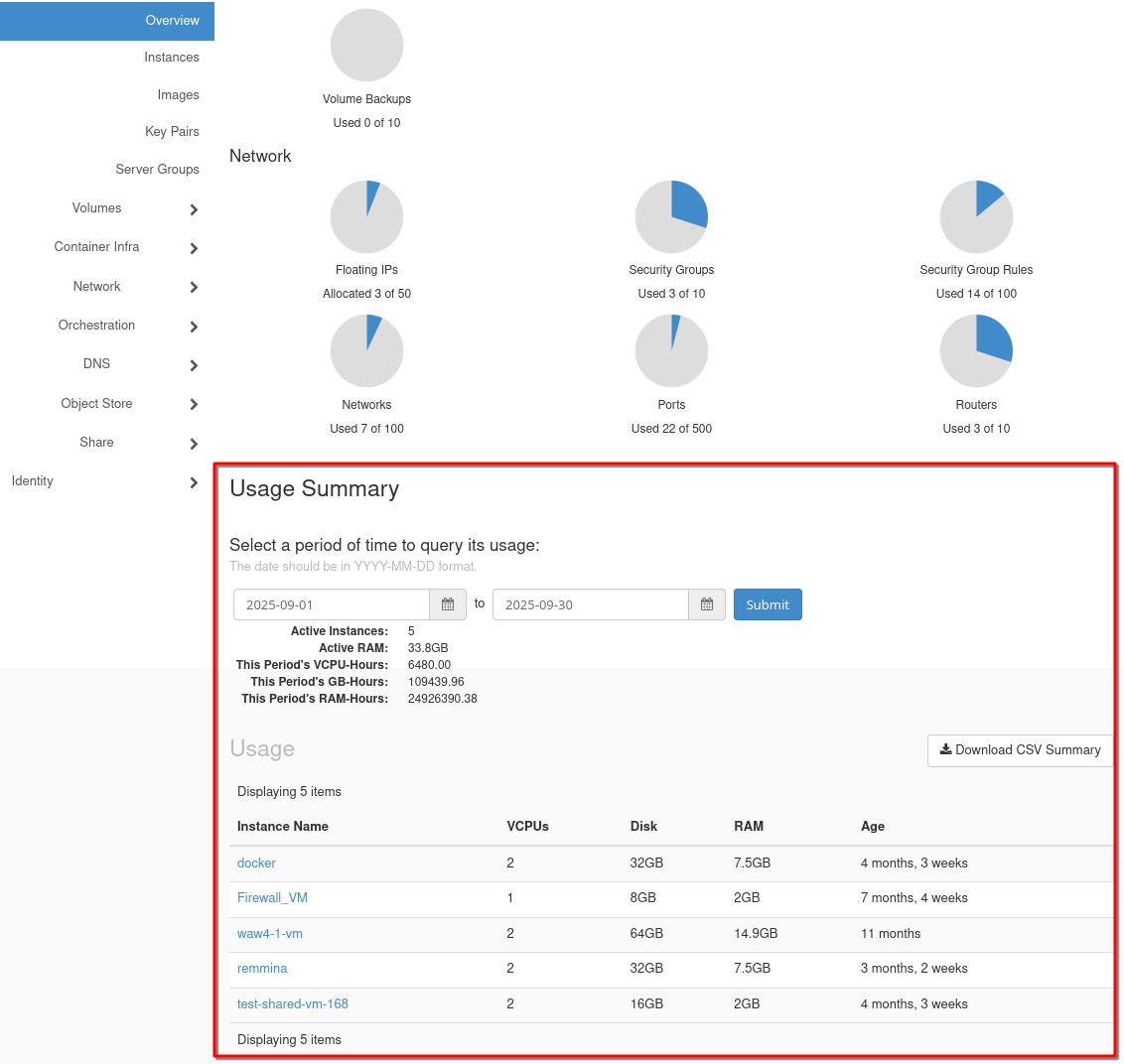
Usage summary
Entscheiden Sie, welche Ressourcen Sie weiter untersuchen möchten.
Beispiel: Klicken Sie auf den Namen der ersten Instanz (docker), um zu sehen, welchen Flavor sie verwendet. In diesem Beispiel ist es eo2a.large. Die zweite Instanz, Firewall_VM, verwendet den Flavor eo2a.small, und so weiter. Auf diese Weise sehen Sie direkt, welche Ressourcen in dieser Cloud und in diesem Zeitraum genutzt wurden. Diese Informationen werden später benötigt, um die Kosten im Billing Report nachzuvollziehen.
Billing Reports im Dashboard öffnen
Öffnen Sie das Dashboard über https://tenant-manager.eo-lab.org/login und klicken Sie auf Billing and Reporting → Billing Reports. Dies ist das Startformular, in das die Filter eingetragen werden:

Billing Reports – Startansicht
Filter definieren
Das gleiche Filterpanel wird für beide Berichtstypen verwendet. Hier legen Sie den Zeitraum, das Projekt und die Cloud fest und können Ihren Bericht zusätzlich nach Produkt, Billing Mode und Wallet eingrenzen.
Die Filter umfassen:
Date range – Manuell auswählen oder über Schnelloptionen (Today, Last 7 Days usw.).
Project – Wählen Sie eines Ihrer OpenStack-Projekte.
Cloud – Verfügbare Regionen sind z. B. FRA1-2, WAW3-2, cf2, waw3-1 und waw4-1.
Product – Kombination aus Cloud und Produkttyp (z. B. waw4-1 / eo2a.small). Nutzen Sie das Suchfeld, um die Auswahl einzugrenzen.
Billing mode – PPU, PAYG oder FIXED-TERM.
Wallet / Contract – Zahlungsquelle oder zugeordneter Vertrag.
Klicken Sie anschließend auf Show report und warten Sie ein paar Sekunden. Die angezeigten Ergebnisse hängen davon ab, welchen der beiden Berichtstypen Sie ausgewählt haben.
Bemerkung
Product — Eine Dienstkategorie wie eine VM-Flavor (eo2a.small, eo2a.large) oder ein Object-Storage-Typ (S3).
Resource — Eine individuelle Instanz oder ein Objekt, das unter diesem Produkttyp erstellt wurde (z. B. eine VM oder ein Storage-Bucket).
Billing Reports nach Produkt
In dieser Ansicht werden sämtliche Nutzung und Kosten nach Produkttyp gruppiert – zum Beispiel nach VM-Flavor oder Storage-Dienst. Jedes Produkt stellt eine Dienstkategorie dar (z. B. eo2a.small, eo2a.large oder Object Storage (S3)), und die gesamte Nutzung aller Ressourcen dieses Typs wird zusammengefasst.

Billing Report gruppiert nach Produkttyp – eo2a.small, eo2a.large und Object Storage (S3).
Dieser Bericht bietet eine übersichtliche Gesamtdarstellung, ideal für Buchhaltung, Budgetierung und die Überwachung der Gesamtausgaben pro Dienst. Wenn Sie beispielsweise im September 2025 mehrere Instanzen der Typen eo2a.small und eo2a.large betrieben haben, zeigt dieser Bericht lediglich die Gesamtstunden und Gesamtkosten pro Flavor an.
Im obigen Beispiel:
eo2a.small wurde 823,01 Stunden genutzt und verursachte Kosten von € −20,58.
eo2a.large wurde 771,79 Stunden genutzt und verursachte Kosten von € −64,83.
Object Storage (S3) wies im gleichen Zeitraum keinen Datentransfer auf.
Die Gesamtkosten lagen somit bei € −85,41, also der Summe aller Produkttypen.
Billing Reports nach Ressource
Im Gegensatz dazu listet die Ansicht Billing Reports nach Ressource jede einzelne Ressource auf (z. B. virtuelle Maschine oder Storage-Bucket), die zu den Gesamtkosten beigetragen hat. Jeder Eintrag enthält eine eindeutige Ressourcen-ID, die einem Objekt in Ihrem OpenStack-Projekt entspricht.

Billing Report gruppiert nach individuellen Ressourcen – jede VM und jeder Bucket einzeln aufgeschlüsselt.
Während die Gesamtnutzung und Gesamtkosten unverändert bleiben (€ −85,41 für 1.594,8 Stunden), bietet der ressourcenbasierte Bericht eine feingranulare Sicht, wie genau diese Summen zustande kamen.
Dies ist besonders hilfreich, wenn Sie:
prüfen möchten, welche spezifischen VMs oder Buckets Ressourcen verbraucht haben,
Nutzungsdaten zwischen Teams oder Projekten abgleichen müssen,
untergenutzte oder inaktive Ressourcen identifizieren wollen.
Beispielsweise zeigt derselbe Bericht:
Eine VM mit der ID 1082919c-38f9-40e7-a181-52828a39346a (Flavor eo2a.small) verbrauchte 720 Stunden mit Kosten von € −18,00.
Zwei weitere Small-Instanzen nutzten jeweils rund 51 Stunden für € −1,30 pro Instanz.
Zwei eo2a.large-VMs zusammen verursachten 771,8 Stunden mit Kosten von € −64,83.
Zwei Object-Storage-Buckets (my-bucket222 und test) zeigten 0 GBh Nutzung.
Beide Berichtstypen ergeben identische Gesamtsummen, unterscheiden sich jedoch in der Aggregationsstufe.
Wann welcher Bericht genutzt werden sollte
Ziel |
Empfohlener Bericht |
|---|---|
Gesamtmonatliche Compute-Kosten prüfen |
Billing nach Produkt |
Ermitteln, welche VM unerwartete Kosten verursacht hat |
Billing nach Ressource |
Finanz- oder Buchhaltungsübersichten erstellen |
Billing nach Produkt |
Bestimmte Workloads prüfen oder Fehler analysieren |
Billing nach Ressource |
Vergleich der beiden Berichtstypen
Aspekt |
Billing nach Produkt |
Billing nach Ressource |
|---|---|---|
Gruppierungsbasis |
Produkttyp (z. B. VM-Flavor, Storage) |
Individuelle Ressource (VM, Bucket, Volume) |
Detailebene |
Zusammenfassung / aggregierte Ansicht |
Detailansicht auf Instanzebene |
Ideal für |
Buchhaltung, Budgetierung, Kostenprognosen |
Technische Audits, Fehlersuche |
Beispiel-Gruppierung |
eo2a.small, eo2a.large, Object Storage |
VM-IDs, Bucket-Namen |
Sichtbarkeit der Gesamtkosten |
Gesamtkosten pro Produkt |
Kosten pro einzelner Ressource |
Zweck |
Gesamtausgaben pro Diensttyp verstehen |
Detaillierte Nutzung pro VM oder Bucket untersuchen |
Praxisnahe Anwendungsfälle
- Billing nach Produkt
Gesamtausgaben pro VM-Flavor oder Dienst für einen Monat schätzen.
Finanzberichte und Budgetplanung vereinfachen.
Kosten pro Produktkategorie (Compute, Storage usw.) nachverfolgen.
- Billing nach Ressource
Virtuelle Maschinen oder Storage-Buckets mit hohen Kosten identifizieren.
Bestimmte Projekte oder Workloads prüfen.
Sicherstellen, dass beendete Ressourcen keine weiteren Kosten verursachen.
Best Practices
Tipp
Kombinieren Sie beide Berichte in Ihrer monatlichen Analyse – beginnen Sie mit Billing nach Produkt für eine schnelle Übersicht und nutzen Sie anschließend Billing nach Ressource für eine detaillierte Kostenverteilung.
Exportieren Sie beide Berichte als CSV-Dateien und archivieren Sie sie monatlich für Audits und Trendanalysen.
Zusammengefasst bietet Billing nach Produkt eine kompakte finanzielle Übersicht Ihrer Cloud-Nutzung, während Billing nach Ressource diese Kosten auf einzelne Instanzen oder Buckets herunterbricht.
Beide Berichte verwenden identische Daten und ermöglichen Ihnen so den flexiblen Wechsel zwischen Finanzübersichten und technischen Analysen.